パソコン再生術
物を大切に!PuppyLinuxで古いPCを再活用しよう!
手順2-2(インストール)
-
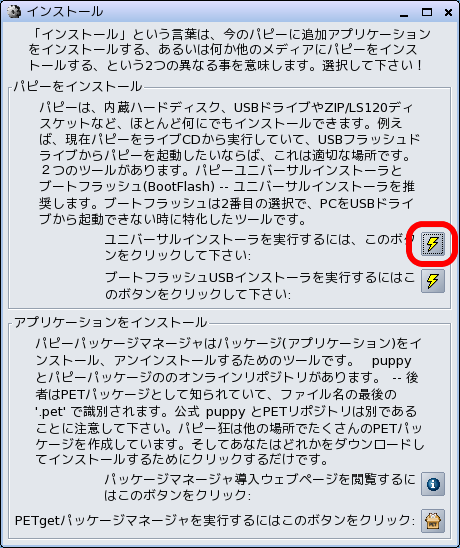
作成したパーティションに Puppyをインストールします。デ スクトップにインストールと書 かれたアイコンがあります。このアイコンをクリックして起動しましょう。

-
下図のような表示が出ます。インストールという言葉の意味が2つあると書かれています。今回はパソコンにPuppyLinux をインストー ルしたいので『パピーをインストール』と いう方が該当します。
『ユニバーサルインストーラ を実行するには、このボタンをクリックし て下さい』と書かれたところにあるボタンをクリックしましょう。
-
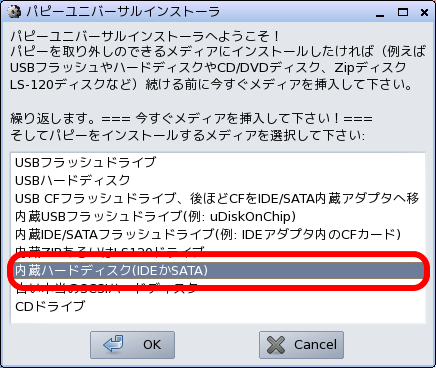
Puppyをどこにインストールするかを選択します。今回はハードディスクにインストールするので『内蔵ハードディスク(IDEか SATA)』を 選んでOKボタンを押してくだ さい。
-
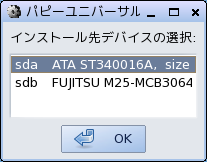
インストールするドライブは今回はsdaな のでそれを 選びます。
-
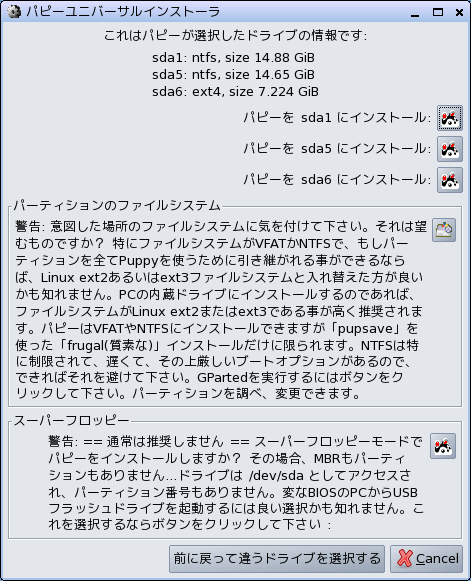
インストールするパーティションを選びます。下図ではsda6と なります。パーティションの設定でどこをext形式にしたか確認した後、選 択してください。
-
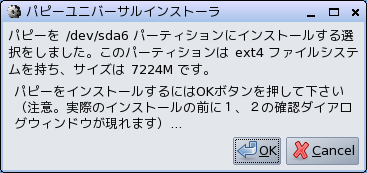
確認のメッセージが出ます。よく読んで下さい。
-
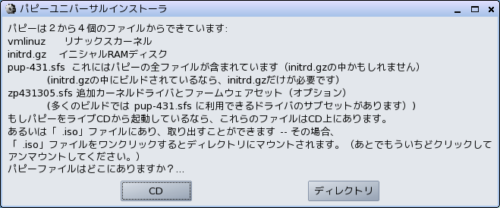
インストールに必要なファイルがどこにあるかという質問です。LiveCDから起動しているはずですから、CDを選択してください。
-
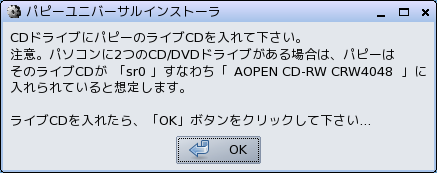
先程の選択の確認です。もしCDを取り出していたら、PuppyのCDを入れて、OKを押してください。
-
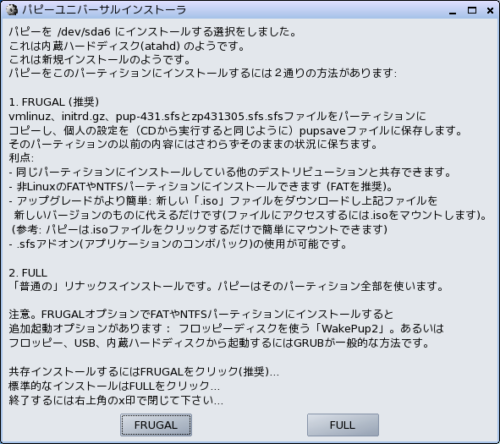
どのような形式でインストールをするかという質問ですが、特に理由がなければ、推奨になっているFRUGALを選択してください。
-
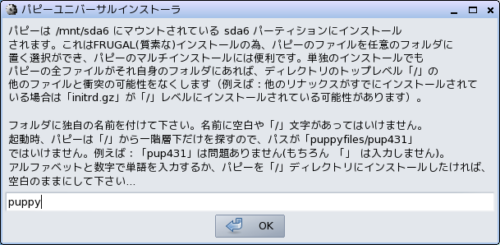
パピーをインストールするフォルダ名を付けるようにということなのですが、最初から入力されているものでもいいですし、お好きな名前にして 構いません。ここでは 『puppy』としました。入力後 OKを押してください。OK を押すとインストールが始まります。
-
インストールしています。しばらくお待ち下さい。

-
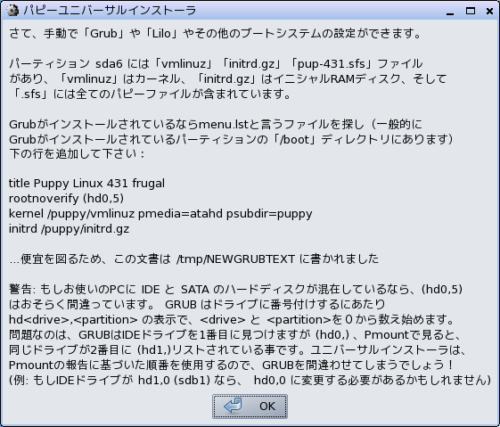
Linuxの知識がない方には難しいのですが、ブートの設定を手動で行わなければならないときに必要な情報が書かれています。 おそらく必要 ないと思われますが、tmpフォルダにNEWGRUBTEXTというファイルがありますので、これをどこかに保存しておきましょう。そしてOKを押してく ださい。
-
これでインストールが完了しました。OKを 押して下さ い。
-
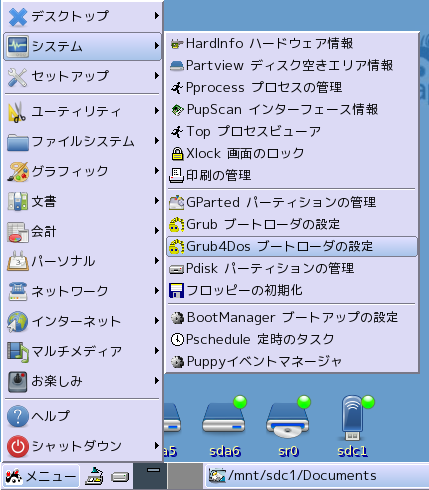
インストールが終了しましたが、このままではまだうまく起動させることができません。次にブートの設定を行ないます。メニューからシステム にあるGrub4Dosを選択します。
-
暫く待つと以下の画面が出ます。通常はそのままの設定でOKを 押してください。
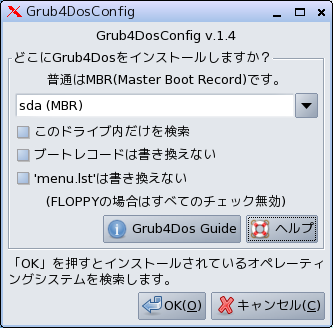
-
この画面では起動時にOSを 選択するための設定をします。
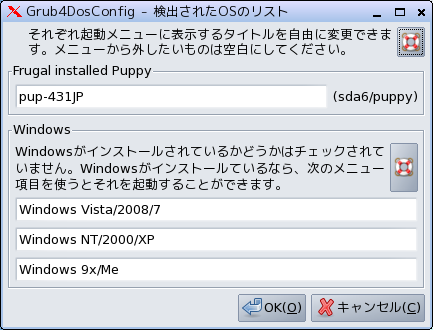
Frugal installed Puppyの欄はPuppyLinuxを起動したい時に選択する項目になります。この場合だとpup-431JPをいうメニュー項目を選択すると PuppyLinuxが起動するようになり ます。pup-431JPという名前が分かりにくい場合は別の名前(例: PuppyLinux)に変更しておく とよいでしょう。今回はこのままの名前で説明します。
Windowsという欄はデュアルブートにした場合に、そのOSを起動するための項目です。デュアルブートにしているOSだけを残してイン ストールされていないOS名は消してください。
最後にOKを 押して下さい。
-
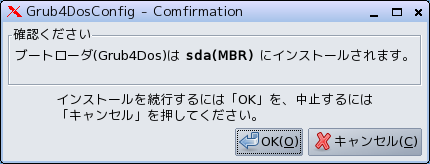
確認画面が表示されますので、間違いがないか確認してOKを 押します。
-
インストールされるとこのような画面が表示されます。通常はこのままOKを 押してください。
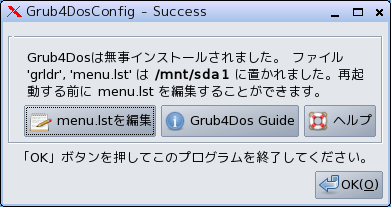
これでインストールおよび起動の設定が完了しました。続いて手順3で使いやすい設定にしていきましょう。