パソコン再生術
物を大切に!PuppyLinuxで古いPCを再活用しよう!
手順4(Wクリックでの操作に変更)
Windowsでの操作は、シングルク リックで選択、ダブルクリックで開く、というのが一般的ですが、Puppyは、シングルクリックで開く、というのが標準設定になっていま す。慣 れればこれ はこれで使いやすいのですが、Windowsからの移行、またはWindowsとの併用という観点からすると、操作をWindowsと同じにできれば戸惑 いも少ないと思いますので、そのように設定してみましょう。
-
デスクトップ左上にある『ファ イル』というアイコンをシングルクリッ クします。この時点ではまだシングルクリックで開く状態ですのでダブル クリックではありません。

-
ウィンドウが開きました。Windowsでファイルを操作するエクスプローラに相当するソフトのウィンドウが開いたのですが、 このエクスプ ローラにあたるソフトはPuppyではROX-Filerと いいま す。
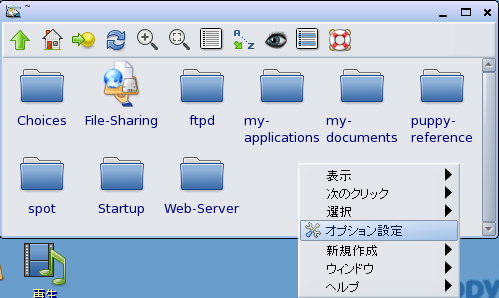
開いたウィンドウの背景の部分で右クリックするとメニューが現れますので『オプション設定』を選んでください。
-
オプション設定の画面が現れます。
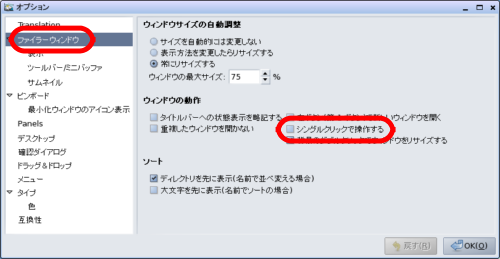
左欄から『ファイラーウィン ドウ』を選ぶと、右欄が図 のようになりますので、ウィンドウの操作の欄にある『シングルクリックで操作する』 の チェックを外してください。OK ボタンはまだ押さないでください。
-
続いて左欄から『ピンボー ド』を選ぶと、右欄が図のよ うに変わりますので、ピンボードの操作の欄にある『シングルクリックで開く』の チェッ クを外してください。
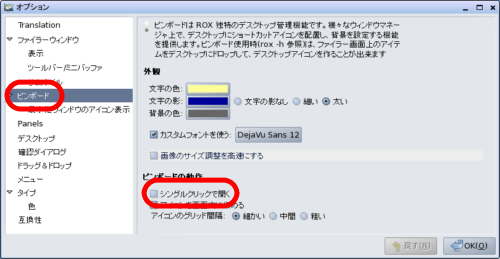
以上の操作が終わりましたら、OK ボタンを押してくだ さい。ちなみにピンボードとはPuppyのデスクトップのことです。